 Kneedeck
Aide
Pour Kneedeck 0.91.0.
Une question ? Pose-la sur le Discord de Kneedeck.
Installer Kneedeck
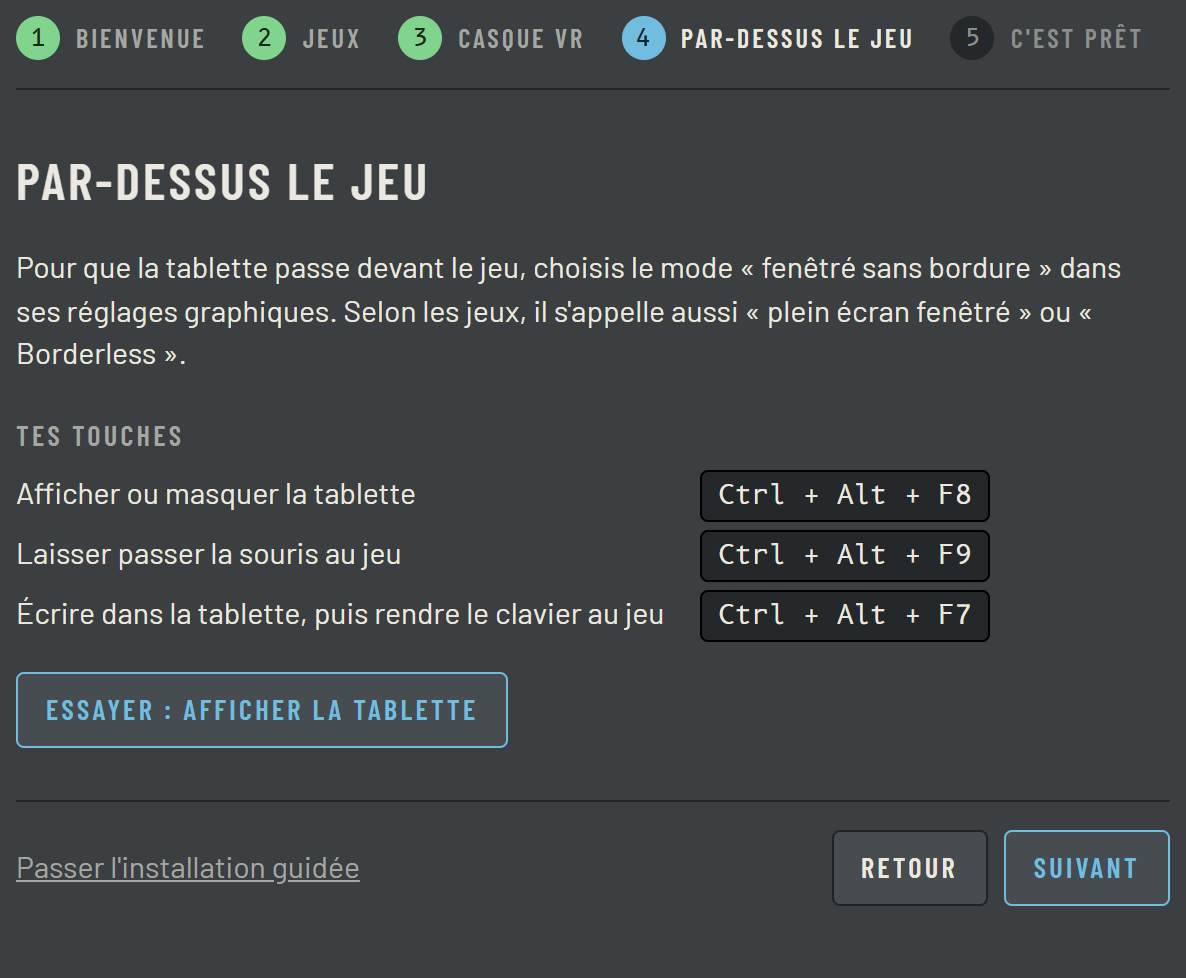
Au premier lancement, l'installation guidée t'accompagne pas à pas. Tu la relances quand tu veux dans Réglages, Installation guidée.
- Les étapes : la langue, tes jeux, ton casque VR et la tablette par-dessus le jeu.
- Tes touches : celles qui affichent la tablette, laissent passer la souris au jeu ou te laissent écrire dans la tablette.
- Essayer : affiche la tablette tout de suite, par-dessus tes fenêtres.
- Passer l'installation guidée : la ferme ; tout se règle aussi ensuite.
La tablette par-dessus le jeu
Pour que la tablette passe devant le jeu, choisis le mode « fenêtré sans bordure » dans ses réglages graphiques.
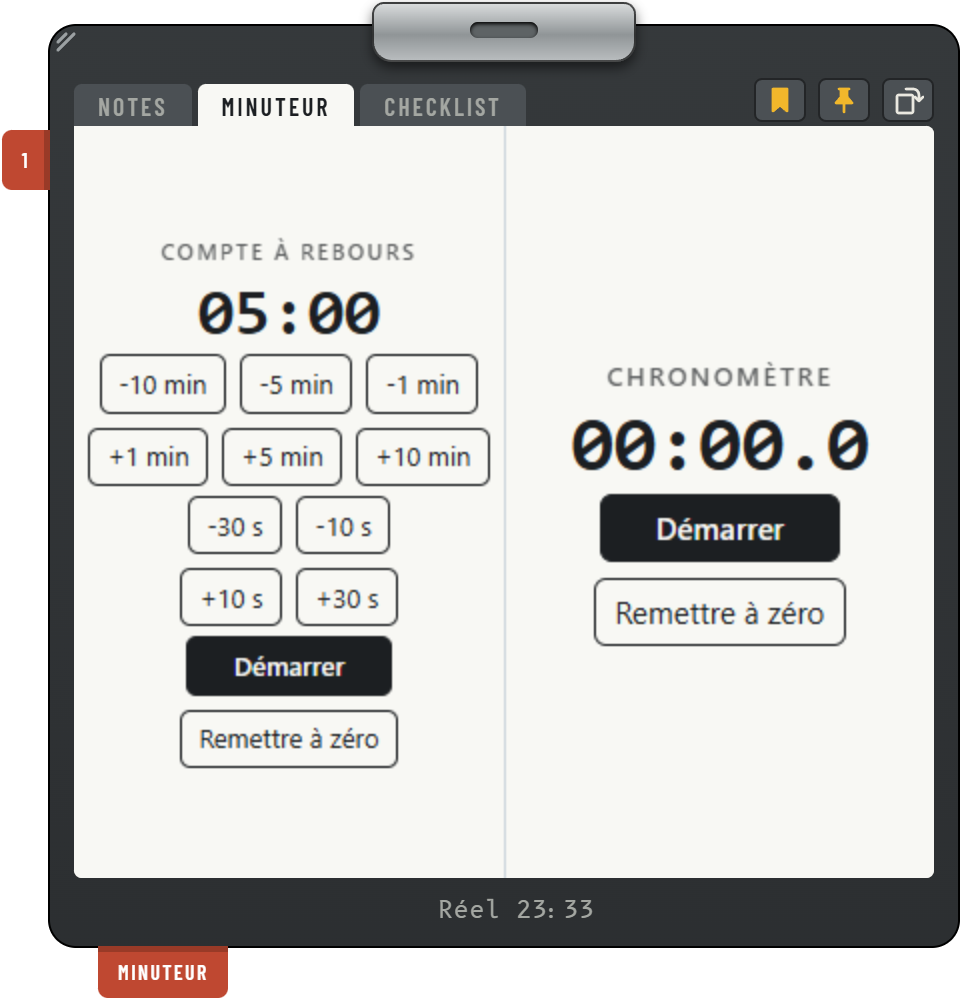
- Pince : tire-la pour déplacer la tablette.
- Poignée : tire-la pour changer la hauteur ou la largeur de la tablette ; le profil garde la forme choisie.
- Onglets : touche un onglet pour afficher sa page, fais-le glisser pour le déplacer.
- Marquer la page : pose un signet sur la page affichée.
- Épingler la page : accroche la page affichée sous la tablette.
- Pivoter l'onglet : le passe en portrait ou en paysage.
- Signets : ils dépassent sur le côté. Touche un signet pour revenir à sa page, maintiens-le pour changer sa couleur ou le retirer.
- Épingles : elles pendent sous la tablette. Touche une épingle pour afficher sa page, maintiens-la pour changer sa couleur ou la retirer.
Tes touches au départ : Ctrl+Alt+F8 affiche ou masque la tablette, Ctrl+Alt+F9 laisse passer la souris au jeu, Ctrl+Alt+F7 te laisse écrire dans la tablette puis rend le clavier au jeu. Tu les changes dans Commandes, où tu peux aussi leur donner un bouton de ta manette.

La barre du haut
En haut de la fenêtre de Kneedeck, les voyants disent où en sont le jeu, la tablette, la souris et le clavier.
- Discord : ouvre le Discord de Kneedeck.
- Bug ou amélioration : signale un bug ou propose une idée.
- Jeu : le jeu lancé, quand Kneedeck en voit un.
- Tablette : allumé quand la tablette est affichée ; un clic l'affiche ou la masque.
- Souris : allumé quand la souris passe au jeu ; un clic la rend à la tablette ou au jeu.
- Clavier : allumé pendant que tu écris dans la tablette.
- Stylet : « sélectionne » ou « dessine » ; pendant que tu dessines, un clic revient au pointeur.
- Smartphone : allumé quand un smartphone relié a la tablette ouverte.
- Casque VR : allumé quand la tablette s'affiche dans le casque VR.
- Mise à jour : s'allume quand une nouvelle version est prête ; un clic l'installe.
- Version : ouvre les nouveautés de cette version.
Les profils et les jeux
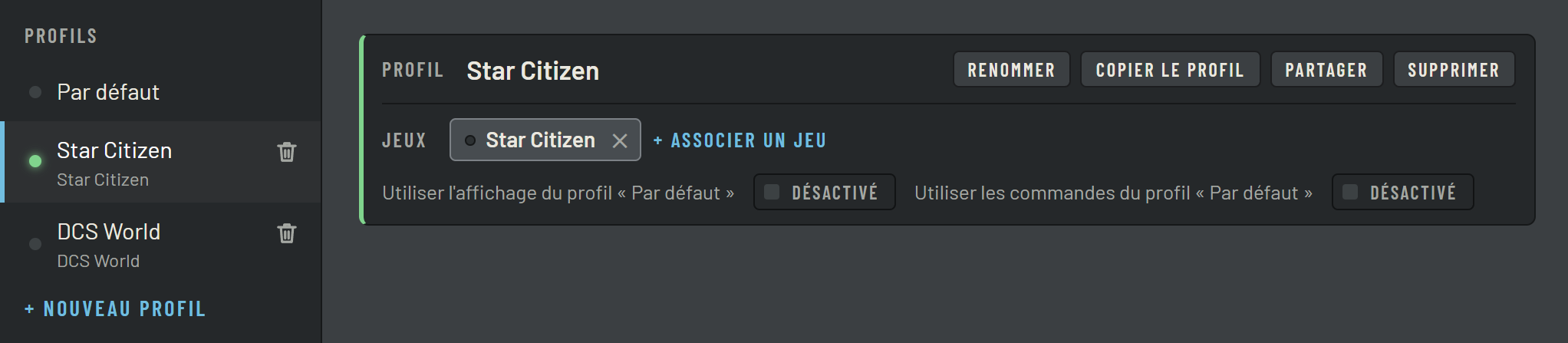
Un profil garde ses onglets, son affichage et ses commandes. Quand un jeu se lance, la tablette passe sur son profil.
- Profils : touche un profil pour le montrer sur la tablette ; le point vert marque celui qui est affiché.
- Supprimer : la poubelle retire le profil avec ses onglets, ses notes et ses dessins ; Kneedeck te demande d'abord. Par défaut ne se supprime pas.
- Nouveau profil : tape un nom puis « Créer » ; tu lui associes ensuite un jeu.
- Jeux : les jeux qui affichent ce profil quand ils se lancent.
- Associer un jeu : choisis un jeu dans la liste, ou le programme du jeu.
- Copier le profil : crée un profil pareil, avec ses onglets, ses notes et ses dessins.
- Utiliser l'affichage du profil « Par défaut » : ce profil prend l'affichage de Par défaut ; pareil pour les commandes.
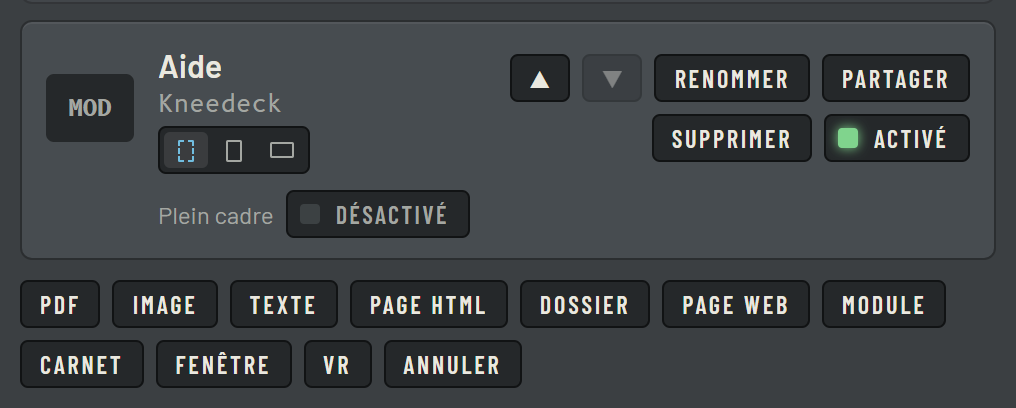
Les onglets
L'écran Onglets montre les onglets du profil choisi, dans l'ordre de la tablette.
- Ajouter un onglet : un PDF, une image, un texte, une page HTML, un dossier, une page web, un module, un carnet, la fenêtre d'un autre programme, ou l'onglet VR. DCS, Flight Simulator et la Checklist avec les listes de tes jeux se choisissent dans « Module ».
- Activé : un onglet désactivé reste ici sans s'afficher sur la tablette.
- Orientation : comme la tablette, en portrait ou en paysage.
- Plein cadre : la page prend toute la tablette ; les onglets reviennent quand la souris passe en haut, le pied quand elle passe en bas.
- Monter, descendre : change la place de l'onglet sur la tablette.
Sous les onglets, le cadre Signets liste les signets du profil ; il n'apparaît qu'avec un signet. Un site peut aussi te proposer sa page en onglet, par un lien « Ajouter à Kneedeck » : Kneedeck te demande dans quel profil la mettre.
Une page web a aussi ses réglages : la largeur de la page, automatique ou fixe, « Ajuster à la tablette » pour qu'elle y tienne en entier, le nom pris dans la page, et dessiner sur la page.
Un dossier a aussi ses réglages : « Lire aussi les sous-dossiers », et « Dans DCS, seulement le dossier de l'avion », qui ne montre dans DCS que le sous-dossier nommé comme DCS nomme l'avion où tu es (F-16C_50, M-2000C).
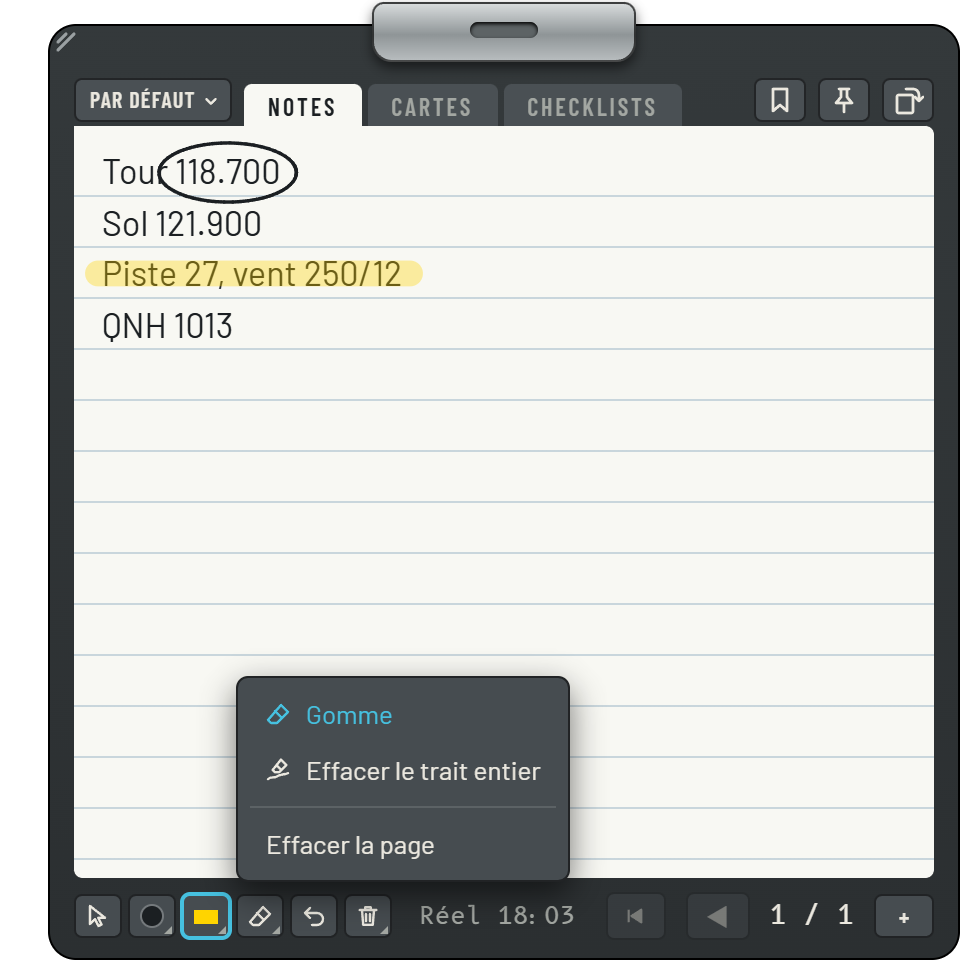
Dessiner sur une page
Les outils sont sous la page de la tablette.
- Pointeur : clique les liens et tape dans la page, sans dessiner.
- Crayon : écrit et dessine. Maintenu, il laisse choisir sa couleur et son épaisseur.
- Surligneur : surligne. Maintenu, il laisse choisir son épaisseur.
- Gomme : efface ce qu'elle touche. Maintenue, elle propose « Effacer le trait entier » et « Effacer la page ».
- Annuler : défait le dernier changement.
- Corbeille : dans les notes et les carnets, supprime la page affichée, après une question si elle a un dessin. Maintenue, ou dans les autres onglets, elle propose « Effacer la page », « Effacer tout l'onglet » et « Effacer tous les onglets ».
Avec un stylet, l'autre bout gomme, et son bouton aussi tant que tu l'appuies. Avec le pointeur, il clique dans les pages web et les modules sans bouger la souris du jeu.
Tu dessines sur les notes, les carnets, les PDF, les images et les textes, et sur une page web quand « Dessiner sur la page » est activé dans Onglets.
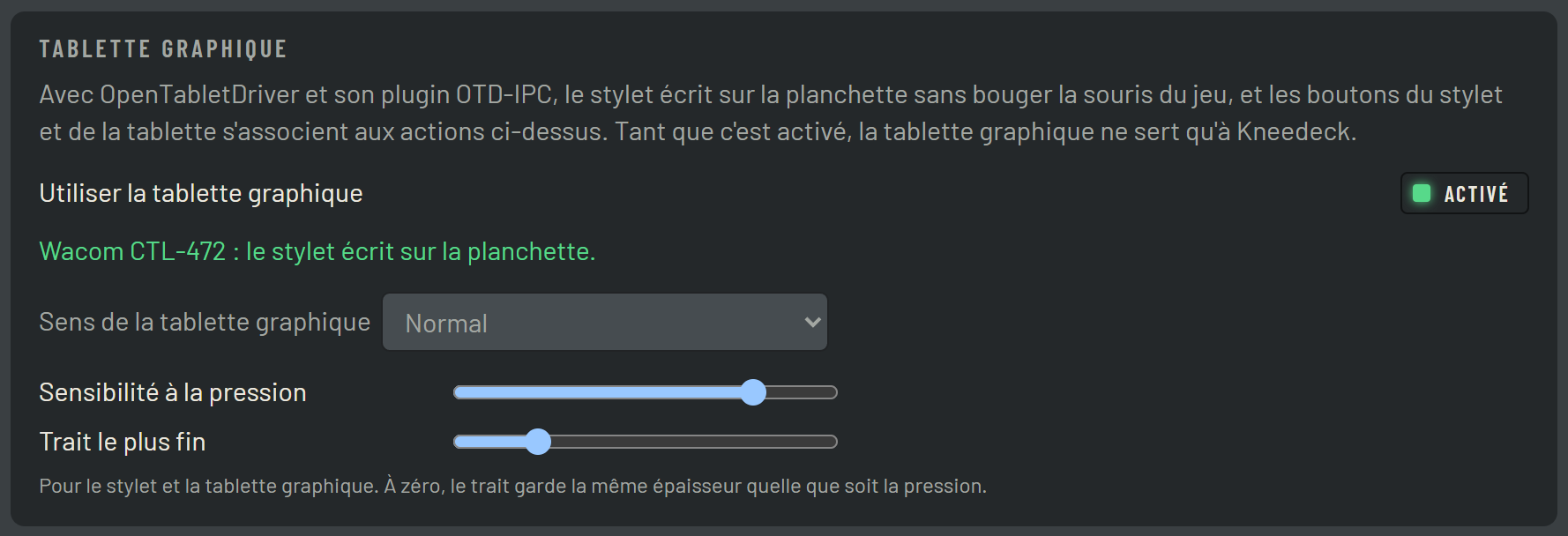
La tablette graphique
Avec une tablette graphique, le stylet écrit et dessine sur la tablette de Kneedeck sans bouger la souris du jeu. La pression règle l'épaisseur du trait, et les boutons du stylet et de la tablette font les actions de Commandes. Ses réglages sont dans Commandes.
- Utiliser la tablette graphique : tant que c'est activé, la tablette graphique ne sert qu'à Kneedeck.
- État : le nom de ta tablette quand OpenTabletDriver la voit ; sinon, ce qui manque.
- Sens de la tablette graphique : si elle est posée tournée d'un quart ou à l'envers.
- Sensibilité à la pression : combien la pression épaissit le trait ; à zéro, le trait garde la même épaisseur.
- Trait le plus fin : l'épaisseur du trait quand tu appuies à peine.
Pour l'installer, branche la tablette en USB : OpenTabletDriver ne gère pas le Bluetooth.
- Désinstalle le pilote d'origine de la tablette (Wacom, Huion, XP-Pen ou autre) dans les Paramètres de Windows, Applications. L'outil TabletDriverCleanup vérifie qu'il n'en reste rien.
- Installe OpenTabletDriver depuis opentabletdriver.net, puis lance-le.
- Dans son menu Plugins, ouvre le Plugin Manager, choisis « OpenKneeboard OTD-IPC » et clique sur Install. Ferme la fenêtre.
- En bas à gauche, choisis ta tablette. Va dans l'onglet Filters, choisis OpenKneeboard et coche « Enable OpenKneeboard (OTD-IPC) ».
- Clique sur Save, puis sur Apply. Sans Save, le plugin ne revient pas au prochain lancement.
- Dans Kneedeck, écran Commandes, active « Utiliser la tablette graphique ».
- OpenTabletDriver doit rester lancé pendant que tu joues : mets-le au démarrage de Windows. Sans lui, le stylet ne fait rien.
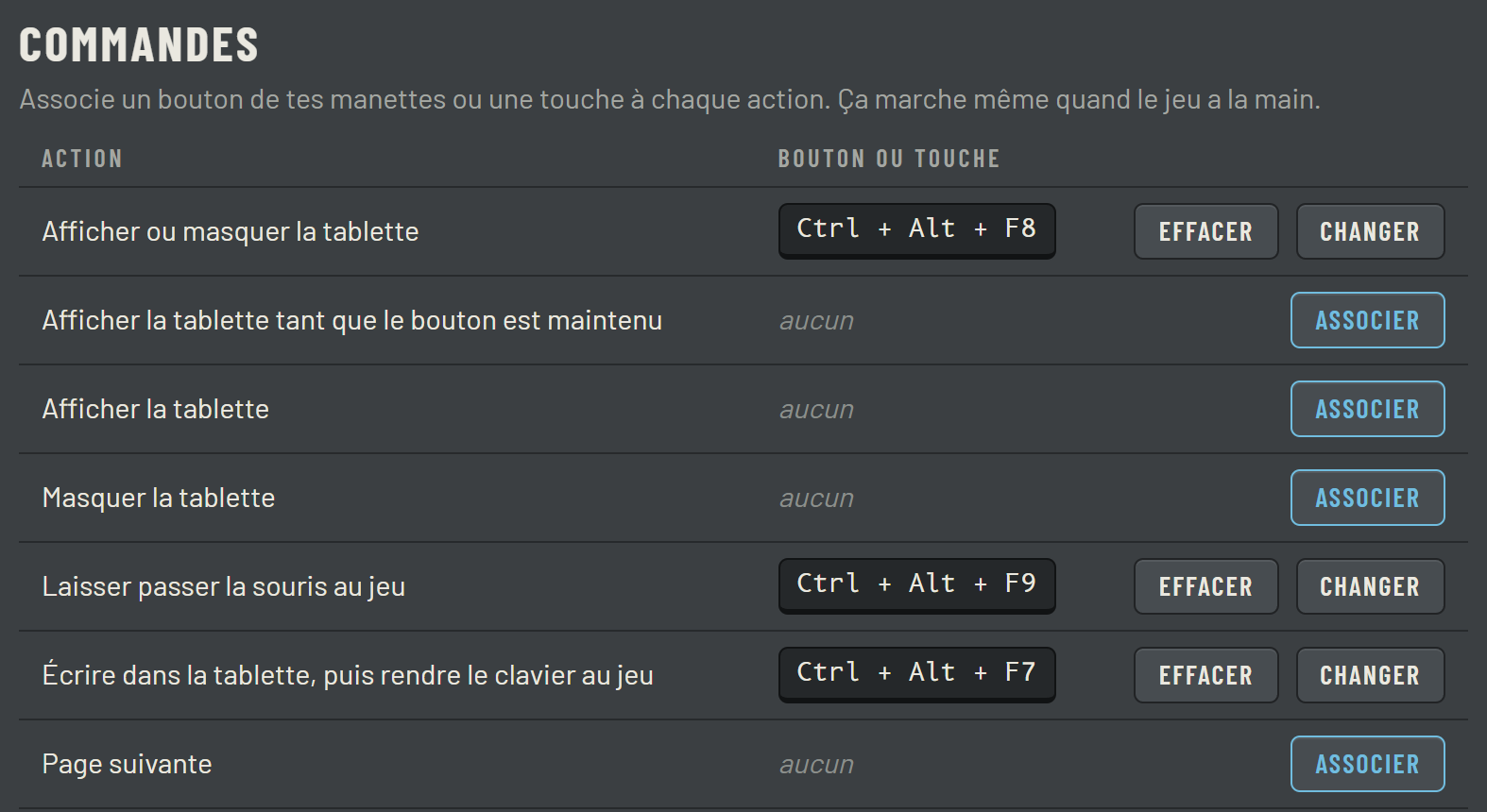
Les commandes
Associe un bouton de tes manettes ou une touche à chaque action. Ça marche même quand le jeu a la main.
- Actions : afficher la tablette, laisser passer la souris au jeu, tourner les pages, gommer, placer la tablette en VR, et d'autres.
- Bouton ou touche : celui qui fait l'action. Deux boutons appuyés ensemble peuvent faire une action à eux.
- Changer : appuie ensuite sur le bouton ou la touche voulus ; Effacer retire l'association.
- Associer : pour une action qui n'a encore ni bouton ni touche.
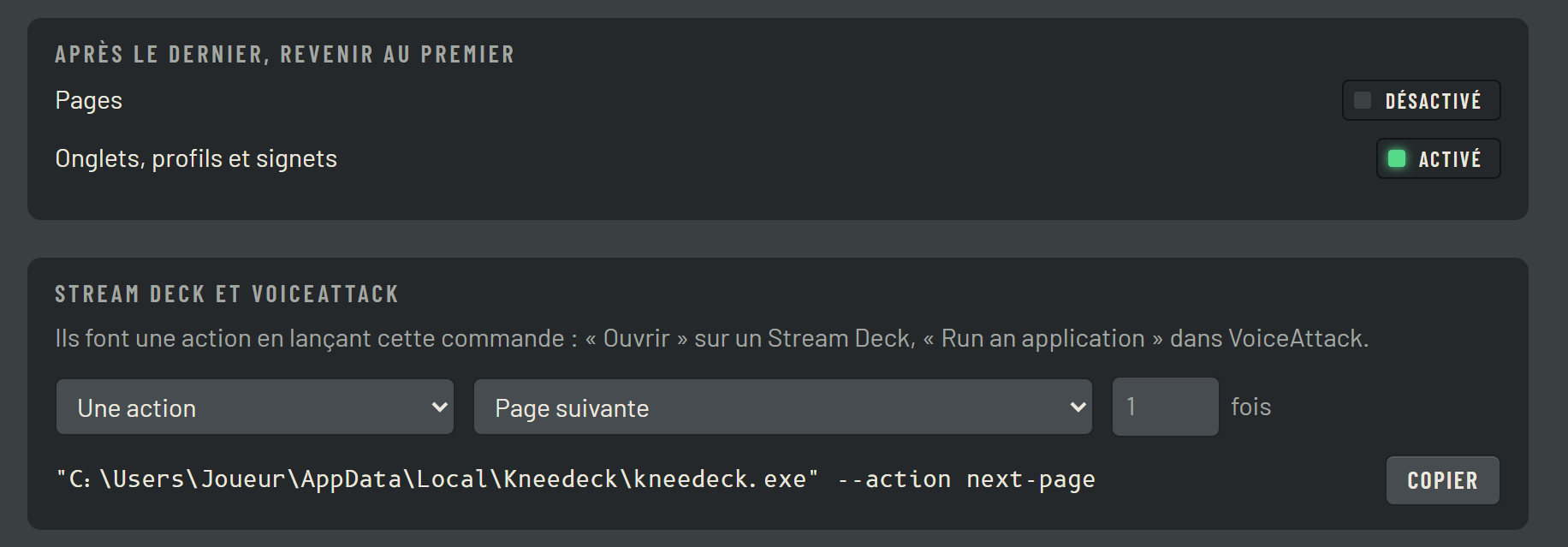
Stream Deck et VoiceAttack
Plus bas dans l'écran Commandes.
- Après le dernier, revenir au premier : pour les pages, et pour les onglets, les profils et les signets : après le dernier, « suivant » revient au premier.
- Stream Deck et VoiceAttack : choisis une action : Kneedeck écrit la commande à copier dans « Ouvrir » sur un Stream Deck, ou « Run an application » dans VoiceAttack.
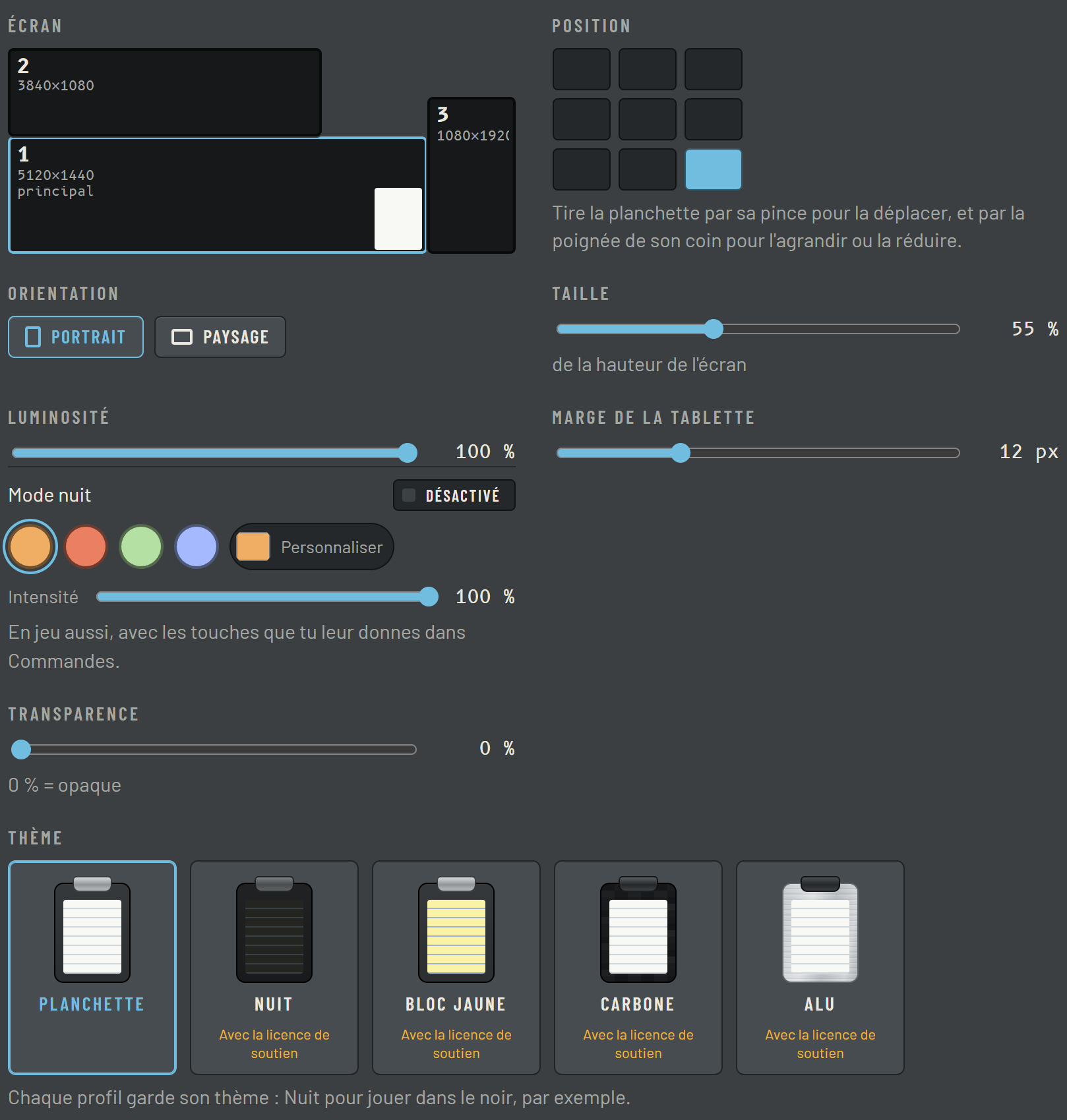
L'affichage
Chaque profil a son affichage, sauf s'il utilise celui du profil « Par défaut ».
- Écran : celui où s'affiche la tablette.
- Position : un coin ou un bord de l'écran ; tu peux aussi tirer la tablette par sa pince.
- Orientation : portrait ou paysage.
- Taille : la hauteur de la tablette, en part de la hauteur de l'écran.
- Luminosité : pour ne pas être ébloui.
- Marge de la tablette : l'espace entre le cadre de la tablette et la page.
- Mode nuit : l'interrupteur l'allume ; la couleur et l'intensité le règlent, « Personnaliser » pour ta couleur.
- Transparence : le jeu se voit à travers la tablette.
- Thème : Planchette, Nuit, Bloc jaune, Carbone et Alu ; tous sauf Planchette sont disponibles avec la licence de soutien.
Plus bas, après la partie En VR : « Laisser passer la souris au jeu », « Afficher l'heure » au pied de la tablette, « Mode Streamer », qui ouvre la tablette dans une fenêtre à diffuser, et « Réinitialiser les paramètres », qui remet l'affichage du profil comme au départ.
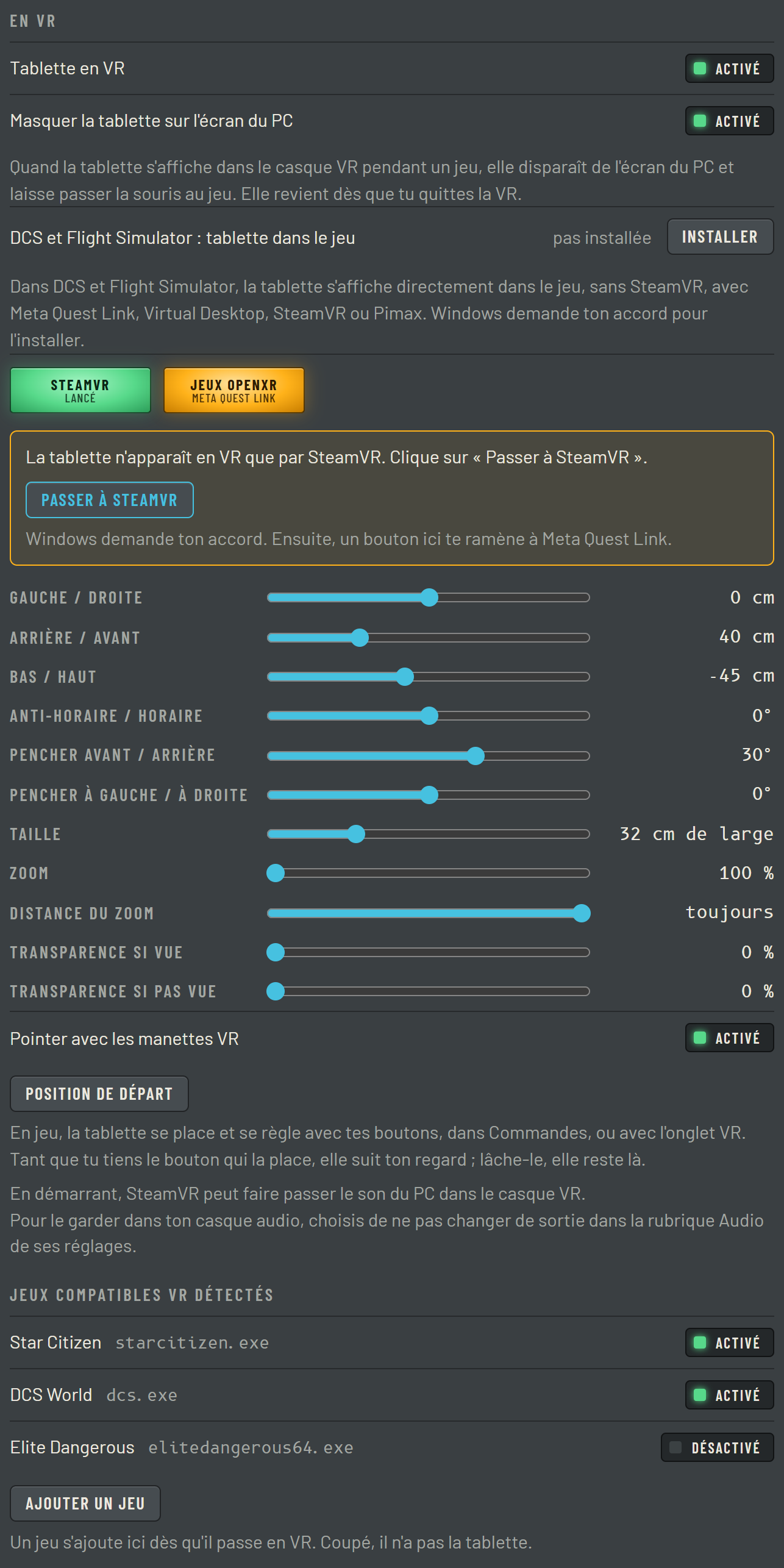
En VR
La tablette s'affiche dans le casque VR par SteamVR, et dans DCS et Flight Simulator directement dans le jeu, sans SteamVR. Ses réglages sont dans Affichage, En VR.
- Tablette en VR : l'active ou la coupe ; coupée, tout ce qui suit se grise.
- Masquer la tablette sur l'écran du PC : pendant que la tablette s'affiche dans le casque VR au-dessus d'un jeu, elle disparaît de l'écran du PC et laisse passer la souris au jeu.
- DCS et Flight Simulator : tablette dans le jeu : « Installer » met la tablette directement dans DCS et Flight Simulator, avec Meta Quest Link, Virtual Desktop, SteamVR ou Pimax ; Windows demande ton accord.
- SteamVR, Jeux OpenXR : si SteamVR est lancé, et le système VR où passent les jeux OpenXR, comme Star Citizen ou DCS.
- Passer à SteamVR : fait passer les jeux OpenXR par SteamVR, pour y voir la tablette ; Windows demande ton accord.
- Position et rotation : six curseurs déplacent la tablette, la tournent et la penchent.
- Taille, zoom : sa largeur, et combien elle grossit quand tu la regardes.
- Distance du zoom : la tablette regardée ne grossit que si ta tête s'en approche à moins de cette distance, comme pour lire ; tout à droite, elle grossit toujours.
- Transparence si vue, si pas vue : ce qu'on voit à travers, quand tu la regardes et quand tu regardes ailleurs.
- Pointer avec les manettes VR : la gâchette clique, le joystick fait défiler.
- Position de départ : remet la tablette à sa place de départ.
- Jeux compatibles VR détectés : les jeux vus en VR, chacun avec son interrupteur ; « Ajouter un jeu » en ajoute un par son programme.
En jeu, la tablette se place aussi avec tes boutons, dans Commandes, ou avec l'onglet VR de la tablette.
Pour DCS et Flight Simulator : active « Tablette en VR », clique sur « Installer » à la ligne DCS et Flight Simulator et accepte la demande de Windows, puis lance Kneedeck avant le jeu. Si la tablette n'est pas devant toi, recentre-la avec ta commande « VR : recentrer la tablette ».
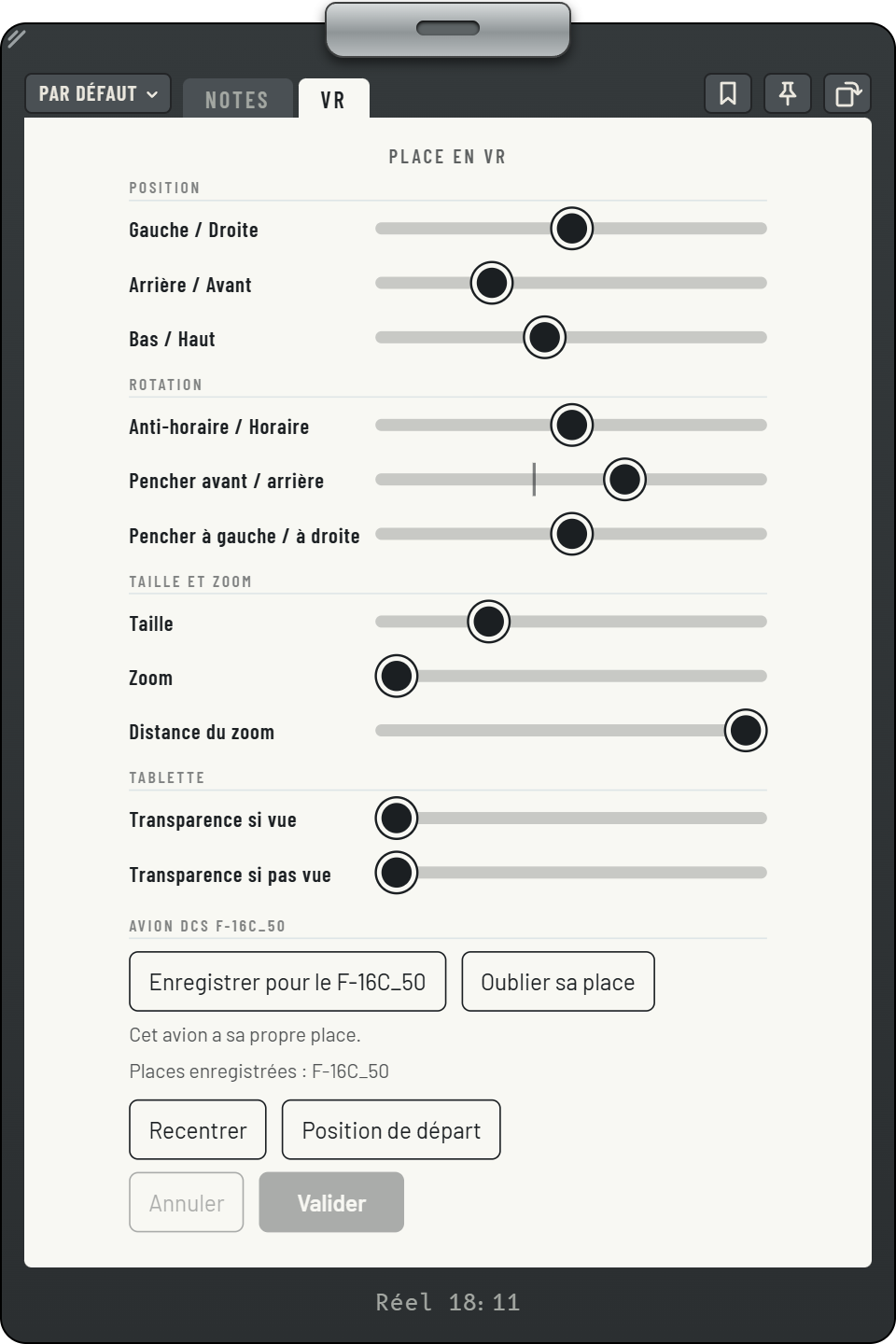
L'onglet VR
Pour régler la tablette sans quitter le jeu, ajoute l'onglet VR à ton profil : dans Onglets, « Ajouter un onglet », puis « VR ». Chaque curseur change la tablette tout de suite.
- Onglet VR : il prend place parmi les onglets du profil.
- Position : déplace la tablette à gauche ou à droite, en arrière ou en avant, en bas ou en haut.
- Rotation : la tourne et la penche.
- Taille et zoom : sa largeur, combien elle grossit quand tu la regardes, et à quelle distance de ta tête.
- Tablette : sa transparence quand tu la regardes et quand tu regardes ailleurs.
- Avion DCS : dans DCS, la ligne montre l'avion où tu es ; « Enregistrer pour le F-16C_50 » y garde la position et la rotation de la tablette, qui y revient chaque fois que tu reprends cet avion. « Oublier sa place » lui rend celle du profil.
- Recentrer : remet la tablette devant toi. Dans le casque VR, ce bouton n'apparaît pas : utilise ta commande « VR : recentrer la tablette ».
- Position de départ : remet la tablette à sa place de départ.
- Annuler, Valider : Valider garde les réglages dans le profil, et la place dans l'avion s'il en a une ; Annuler revient aux derniers gardés.
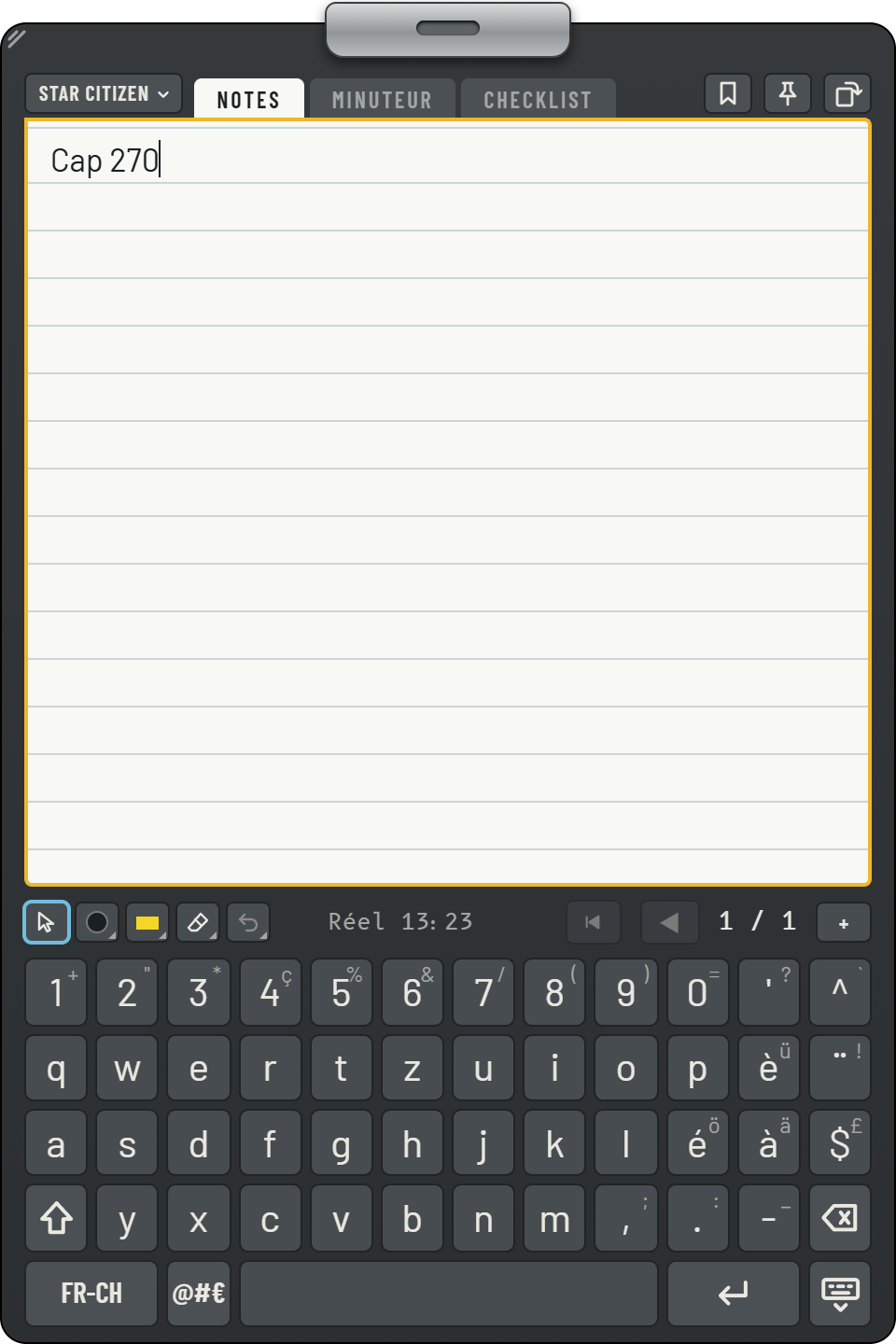
Le clavier en VR
En VR, toucher un champ de texte avec tes manettes VR ouvre un clavier en bas de la tablette : dans les notes, une page web ou un module. Il écrit sans prendre le clavier au jeu.
- Champ de texte : touche-le pour ouvrir le clavier.
- Majuscule : la lettre suivante en majuscule.
- FR-CH ou EN : clavier français (Suisse) ou anglais ; Kneedeck garde ton choix.
- @#€ : les signes et les accents.
- Cacher le clavier : le ferme.
Les touches répondent aussi au stylet. Une page web qui a son propre clavier pour la VR garde le sien.
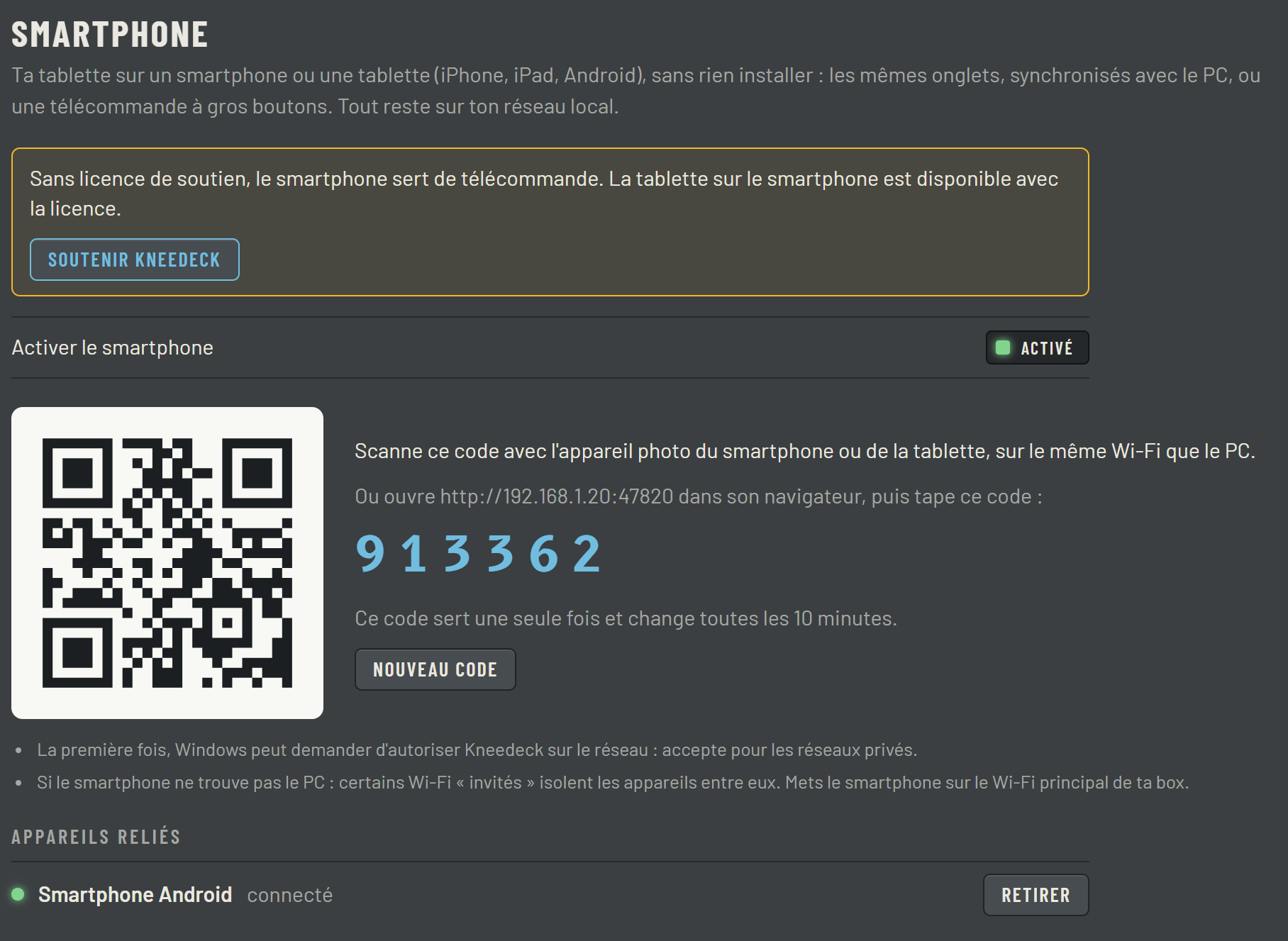
Le smartphone
Ta tablette sur un smartphone ou une tablette (iPhone, iPad, Android), sans rien installer.
- Activer le smartphone : ouvre la page du smartphone sur ton réseau local.
- Code QR : scanne-le avec l'appareil photo du smartphone, sur le même Wi-Fi que le PC.
- Code : ou ouvre l'adresse dans le navigateur du smartphone et tape ce code ; il sert une seule fois.
- Appareils reliés : les smartphones et les tablettes reliés à Kneedeck ; « Retirer » en coupe un.
Kneedeck se met aussi sur l'écran d'accueil du smartphone. Sur iPhone, dans Safari : « Partager », puis « Sur l'écran d'accueil ». Sur Android, dans le menu de Chrome : « Ajouter à l'écran d'accueil ».
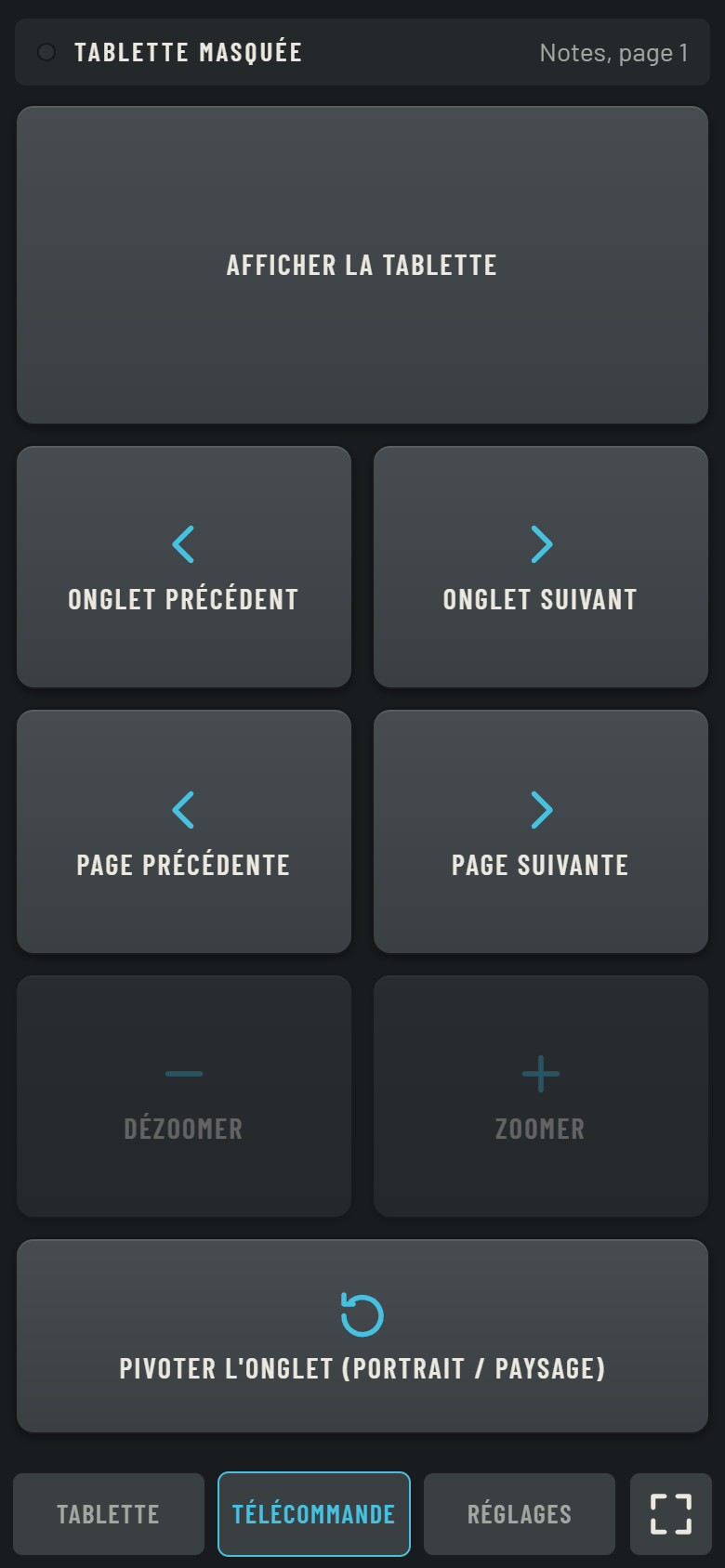
La télécommande
Sans la licence de soutien, le smartphone sert de télécommande. Avec elle, le mode Tablette montre aussi les mêmes onglets que la tablette, synchronisés avec le PC.
- En haut : la tablette affichée ou masquée, et l'onglet affiché.
- Afficher la tablette : l'affiche ou la masque sur le PC.
- Onglet précédent, suivant : change d'onglet.
- Page précédente, suivante : tourne les pages de l'onglet.
- Zoomer, dézoomer : la page de l'onglet affiché.
- Pivoter l'onglet : en portrait ou en paysage.
- Tablette, Télécommande, Réglages : les onglets sur le smartphone avec la licence de soutien, la télécommande, et les réglages de cet appareil.
- Plein écran : Kneedeck prend tout l'écran du smartphone.
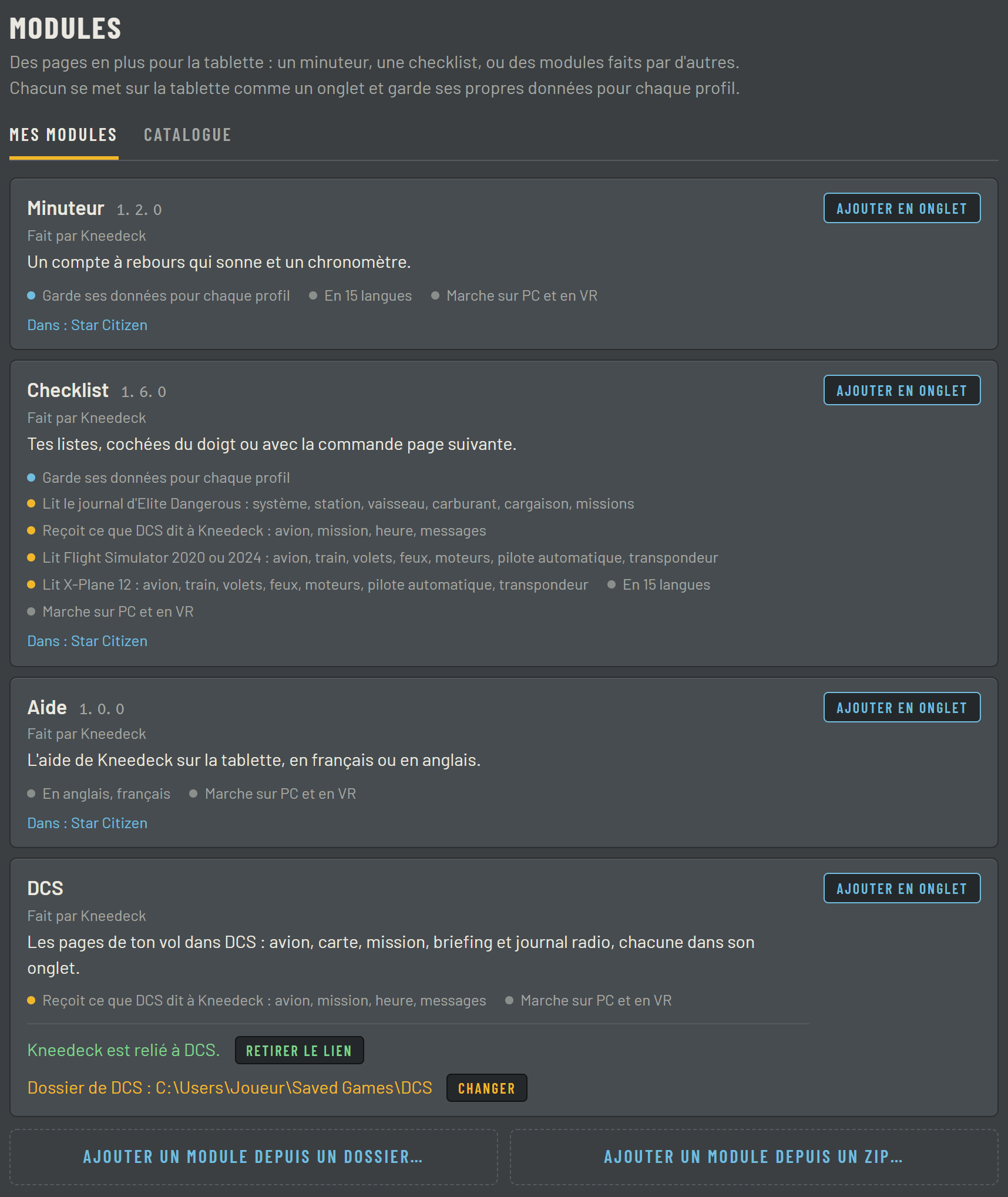
Les modules
Des pages en plus pour la tablette : un minuteur, une checklist, l'aide de Kneedeck, les pages de DCS et de Flight Simulator, ou des modules faits par d'autres. Chacun garde ses données pour chaque profil.
- Mes modules, Catalogue : les modules que tu as, et ceux des autres joueurs, à ajouter d'un clic avec la licence de soutien ; chacun a ses étoiles, données par les joueurs qui l'ont installé.
- Ajouter en onglet : met le module sur la tablette du profil choisi.
- Dans : les profils où le module est déjà.
- DCS : sa carte, quand DCS est sur ton PC. « Ajouter en onglet » propose ses pages (avion, carte, mission, briefing, journal radio) : un onglet par page cochée, dans le profil affiché, sans toucher à ceux qui existent déjà.
- Relier Kneedeck à DCS : met le petit script de Kneedeck dans le dossier de DCS, pour suivre ton vol ; une fois relié, « Retirer le lien » l'enlève, et « Changer » choisit un autre dossier de DCS.
- Ajouter un module : depuis un dossier ou un zip.
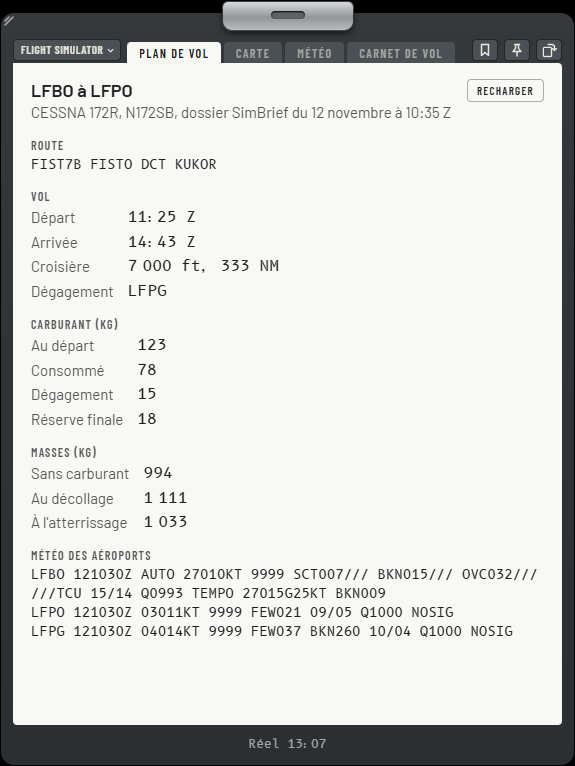
Flight Simulator
Quand Flight Simulator est sur ton PC, il a sa carte dans Modules. « Ajouter en onglet » propose ses pages : un onglet par page cochée, dans le profil affiché. Donne une fois ton numéro de pilote SimBrief sur la carte.
- Plan de vol : ton dernier plan fait sur SimBrief, avec la route, les heures, le carburant, les masses et la météo des aéroports.
- Carte : la carte de Little Navmap, où ton avion avance. Little Navmap doit être lancé, avec son serveur web : menu Tools, Run Web Server.
- Météo : le vent, la température, le QNH, la visibilité, les précipitations et la déclinaison là où est l'avion, puis la date et l'heure du simulateur.
- Carnet de vol : chaque vol s'y ajoute tout seul, du décollage à l'atterrissage, avec l'avion, les heures en UTC, le temps de vol et le taux de chute. Les aéroports viennent du plan SimBrief ; sans plan, tu les tapes. « Exporter » l'enregistre dans tes Documents pour un tableur.
- Recharger : va chercher le plan que tu viens de refaire sur SimBrief.
- L'heure : pendant un vol, l'heure Zulu du simulateur s'ajoute à l'heure réelle.
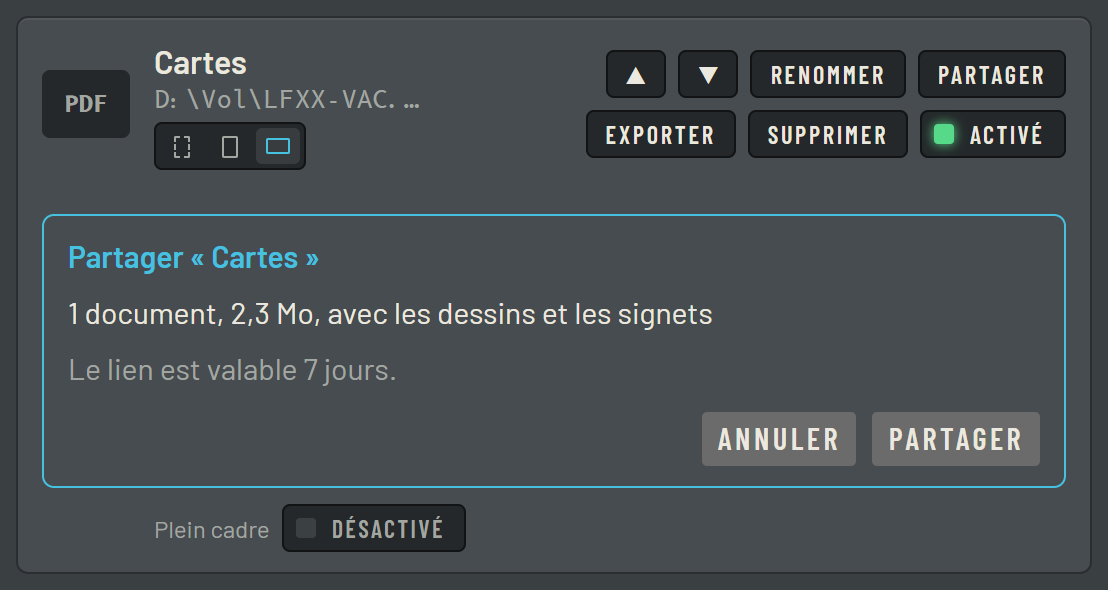
Partager
Avec la licence de soutien, tu partages un onglet ou un profil entier avec d'autres joueurs. Kneedeck copie un lien ; celui qui l'ouvre reçoit une copie dans son Kneedeck.
- Partager : sur un onglet dans l'écran Onglets, ou sur le profil pour l'envoyer en entier.
- Ce qui part : les documents, leur taille, les dessins et les signets ; les adresses des pages web sont montrées avant l'envoi.
- 7 jours : le lien dure 7 jours.
- Partager : envoie, puis copie le lien à donner aux autres joueurs.
Une page peut aussi se partager en direct : tout le monde voit la même page et dessine dessus en même temps.
Pour envoyer comme pour recevoir, il faut la licence de soutien. Un lien reçu s'ouvre dans Réglages, Partages.
Un onglet ajouté par le lien d'un site (« Ajouter à Kneedeck ») ne se partage pas : son adresse t'est personnelle. Dans un profil partagé, il reste sur ton PC.
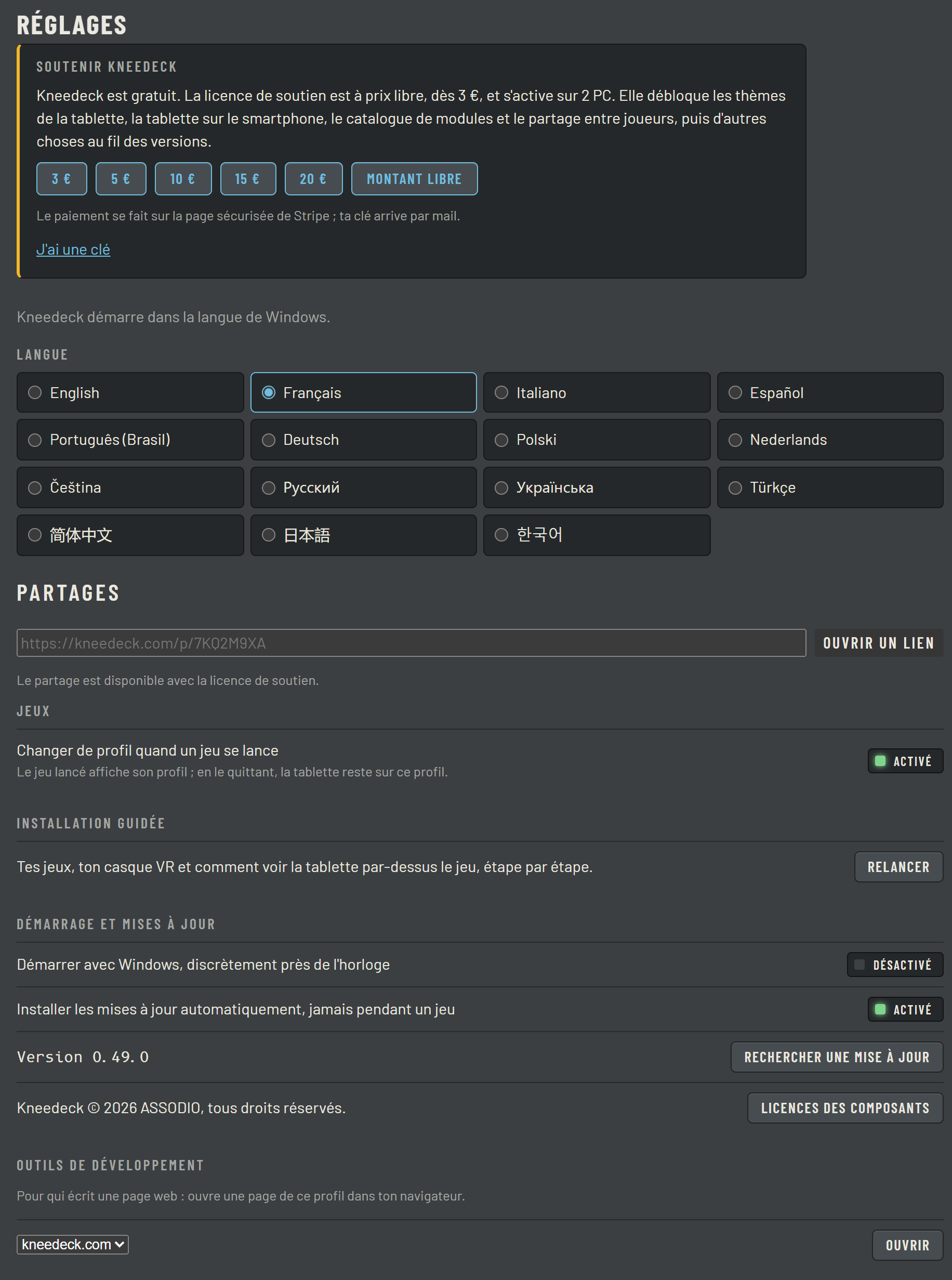
Les réglages
Ce qui vaut pour tout Kneedeck, quel que soit le profil.
- Soutenir Kneedeck : la licence de soutien, à prix libre ; le paiement se fait sur Stripe, ta clé arrive par mail.
- J'ai une clé : pour entrer ta clé ; le bouton du mail l'active aussi.
- Langue : celle de Kneedeck ; au départ, celle de Windows.
- Partages : ouvre un lien de partage reçu, et liste ceux que tu as envoyés.
- Jeux : « Changer de profil quand un jeu se lance ».
- Installation guidée : la relance.
- Démarrage et mises à jour : démarrer avec Windows, près de l'horloge, et installer les mises à jour tout seul, jamais pendant un jeu.
- Rechercher une mise à jour : cherche tout de suite une nouvelle version.
- Licences des composants : les licences des programmes d'autres auteurs que Kneedeck utilise.
- Outils de développement : pour qui écrit une page web : ouvre une page du profil dans ton navigateur.